ホームへ戻る メニューへ戻る
キーボード基本操作
(マウスを使わないキーボード操作)


パソコンはマウスなしでも操作できます。

特に「メニューバー」はショートカットキーなしでも操作することが出来ます

ソフトを操作する基本としては「Altキー」を押せば準備完了です。

あとは「Windowsロゴキー」や「矢印キー」と「Enter」と「Tab」を使い分け

ページを戻す時は「Back space」ですので、

この五つは最低限でも、覚えておきましょう

アイコンにあわせて「Alt+Enter」を押すとプロパティーが開きます。

キーボード基本操作テクニック編


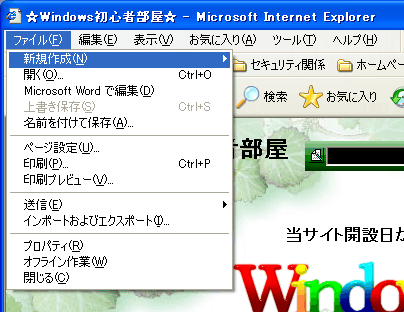
とりあえずここで練習として「Altキー」を押してみてください

サンプル画像(1)
サンプル画像

すると「メニューバー」の「ファイル(F)」が青くなるはずです。

そして「矢印キー」の「→」を押すと右へ、「←」を押すと左へ動きます

操作したい項目を選択する時は矢印キーの「↓」でメニューが開きます

とりあえずファイル(F)にあわせて「↓」を押してメニューを開いてみましょう

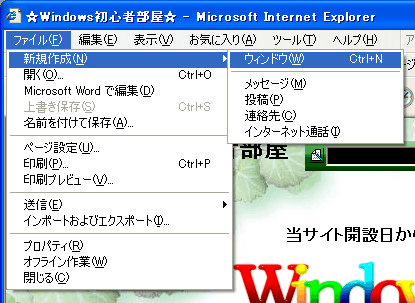
サンプル画像(2)
サンプル画像

そうすると「ファイル(F)」の操作が出来るようになり

その操作を決定する時は「Enterキー」

または矢印キーの「→」を押すと実行できます。

サンプル画像(3)
サンプル画像

この操作を止めたい時は「Altキー」を再びおせばキャンセルすることが出来ます。


メニューバー
ファイル(F) 編集(E) 表示(V) お気に入り(A) ツール(T) ヘルプ(H)

と言うように横にアルファベット1文字があるのにお気づきでしょうか?

「矢印キー」でも操作できますが、「ファイル(F)」を選択する時には

キーボードの「F」を押すと言うように操作をすることも出来ます。

チェックボックスにマークを付ける場合は

Tabキーで選択をして
スペースキーでマークを入れます。

ショートカットキーとの組み合わせ編

サンプル画像を見てもらうと分かると思いますが例えば下記のように

開く(O)    Ctrl+O

となっているのがあるはずです。

この「Ctrl+O」と言うのがショートカットキーです。


今度はショートカットキーと組み合わせる操作方法の例として

「Windowsロゴキー」を押すと「スタートメニュー」が開くので

この時は「Altキー」は使わないので、そのまま

矢印キーで操作したい所で「Enterキー」で決定できます。

と言った具合にマウスが無くてもパソコンを操作することが出来ます。


サイトなどのページクリック編

WEBサイトでのリンクの操作の仕方は

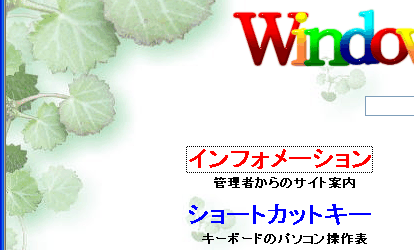
「Tab」キーを押すごとにリンクさせるカーソルを動かせます。

サンプル画像(4)
サンプル画像

状況しだいでは「Tab」キーを一度押すとアドレスバーの操作になる事もありますので

「Tab」キーを2回以上押すとサイトなどのページクリックをできる様になり

決定するときは「Enter」キーを押すだけです。

注意としては画像を使ってリンクさせてる所では見にくくなっておりますが

点線の枠(入力フォーカス)あるいは青い反転が有るか無いかで判断しましょう

個々のサイトの構成状態ではリンクに合わせたときに

わかりやすい様に文字の色を変化させている所もあります。

この方法を使うと隠しリンクを見つけることも出来る

さらに「Shift+F10」でマウスの右クリックと同じように
メニューを開く事も出来る

キーボード基本操作テクニック編 (デスクトップ画面)

デスクトップ画面でマウスなしで操作する基本は、キーボードの「Tab」です。

これを押した回数によって、
スタート、タスクバー、タスクトレイ、画面上のファイルやフォルダへと移行させることが出来
さらに、カーソルキーで選択する事が出来ます。

そして、操作したい、開きたいファイルなどが決まれば決定として、「Enter」を押せばいいのです。

半角の記号入力番外編

ひらがな入力するときに

例えば「+(プラス)」を入力するときは「Shiftを押しながら;」を押すと出てきますが

「Enterキー」を押す前に「F10」を押すと半角の「+」が出せるようになります。

さらに、応用として「か」と変換後「F10」をおしますと「ka」になります。

もとに戻す時は「Back space」で全角に戻せます。

これは実用性は少ないですので記憶の片隅程度で・・・

ショートカットキーの操作の基本

ショートカットキーとは「Shift+Caps Lock」などのキー操作の複合操作ですが
これがうまく操作できない時もあります。

■ショートカットキーが操作できない理由■

同時に押すとタイミング・個人技術・経験・器用さにも関係しており
個人の操作技術のもんだいで非常に難しいものであり
タイミングが少しでもずれると別のキー操作が働いてしまいます。

■対処・対策■

ショートカットキーの複合操作は「同時押し」ではなく
「押しながら」するものであって、より正確に操作をします。

押しながらする必要なキーは「Altキー」「Ctrlキー」「Shiftキー」「Windowsキー」
例をあげると「Shift+Caps Lock」の場合では
Shiftを押しながらCaps Lockといった具合にします。

キーボードで直接入力出来ない謎のキー編

サンプル画像 このキーで、バックスラッシュ「\(※半角)」を出そうとしても「¥」が出てきたりしませんでしょうか? (Linuxなら出せます)
JISローマ字では 「¥(円記号)」で、ASCIIでは、「\(バックスラッシュ)」
表示させたい時には、「\」 を入力し欧文フォントで適応させる
サンプル画像 このほかにキーボードに候補があっても出せない「��」破断線もあります。
出したいときはこのキーをShiftを押しながら「|」を出してから
この記号をドラックして「前候補(次)」のキーを押してみよう
サンプル画像 の「˜」は機種・ソフトによっては「〜」の波ダッシュが出る事もあるので注意
「~」が本来のチルダです。